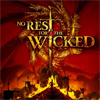
В No Rest for the Wicked мрачная визуальная стилистика - часть художественного замысла, поэтому некоторые локации изначально выглядят затемнёнными. Однако если изображение слишком тёмное и мешает игре, есть несколько способов сделать его светлее.
Первое, что стоит проверить - настройки внутри самой игры. В разделе графики обычно доступен параметр яркости или гаммы. Попробуйте немного повысить значение, ориентируясь на калибровочный экран (если он есть), чтобы тёмные детали стали различимыми, но без пересвета светлых зон.
Если внутриигровая регулировка не помогает, проверьте настройки монитора. Иногда проблема не в игре, а в профиле дисплея. Увеличьте яркость или немного поднимите контраст прямо через меню монитора. Также убедитесь, что не активирован режим с пониженной яркостью (например, «кино», «энергосбережение» или фильтр синего света).
На видеокартах NVIDIA и AMD можно отдельно настроить яркость и гамму через панель управления драйвером. Это помогает, если игра не даёт достаточной гибкости внутри меню. Важно не переусердствовать - слишком высокая гамма может сделать картинку «плоской» и снизить глубину теней.
Если вы используете HDR, попробуйте временно отключить его либо в настройках Windows, либо в игре. Иногда некорректная калибровка HDR делает тёмные сцены чрезмерно затемнёнными. Аналогично стоит проверить, совпадает ли разрешение и частота обновления с нативными параметрами монитора.
Ещё один момент - полноэкранный режим. Иногда переключение между эксклюзивным полноэкранным, безрамочным и оконным режимом влияет на уровень яркости и работу цветовых профилей.
Если проблема возникла после обновления драйверов или игры, можно попробовать сбросить графические настройки к значениям по умолчанию и настроить их заново. В редких случаях помогает удаление конфигурационных файлов игры, чтобы она пересоздала их автоматически при следующем запуске.